 纸飞机安全实验室
纸飞机隐私设置安全加固
适用于正版 Telegram 客户端(Android / iOS / Desktop)。路径以 设置 → 隐私与安全(Privacy and Security) 为准,约 15 分钟完成基础加固。
Step 1
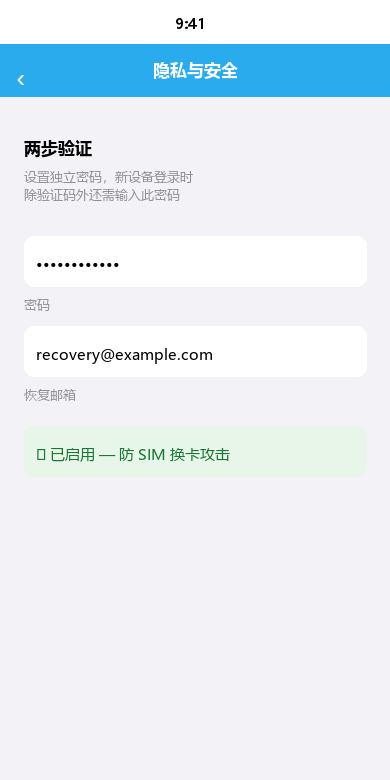
启用两步验证
防止 SIM 换卡或设备丢失后账号被接管
路径:设置 → 隐私与安全 → 两步验证(Two-Step Verification)。设置独立密码 ≥12 位,并绑定恢复邮箱。
- 密码勿与手机锁屏相同
- 恢复邮箱建议独立 2FA,如 Gmail 开启验证器
- 记录密码至密码管理器,勿截图存相册
官方说明
Telegram FAQ 指出两步验证独立于短信验证码。详见 telegram.org/faq。
Step 2
隐藏手机号与联系人权限
路径:设置 → 隐私与安全 → 手机号(Phone Number)
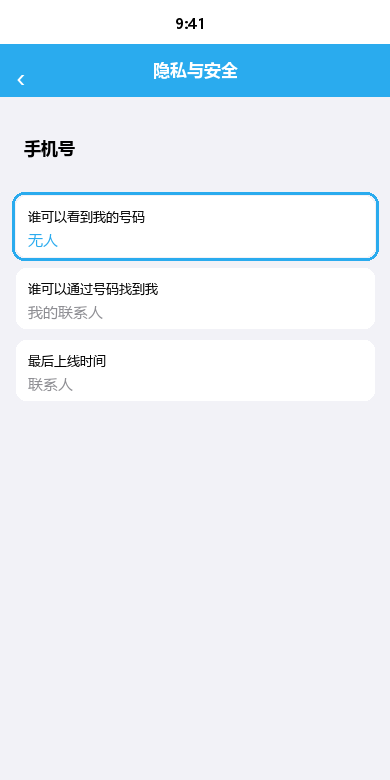
| 选项 | 建议值 | 说明 |
|---|---|---|
| 谁可以看到我的号码 | 无人(Nobody) | 陌生人无法反查号码 |
| 谁可以通过号码找到我 | 我的联系人或无人 | 限制非联系人添加 |
| 最后上线时间 | 联系人 / 无人 | 避免被追踪在线规律 |
Step 3
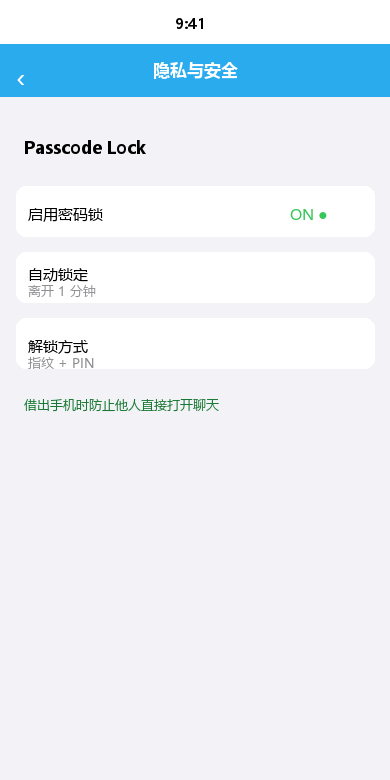
Passcode Lock 应用锁
路径:设置 → 隐私与安全 → Passcode Lock。设置 PIN 或生物识别,Auto-Lock 建议 1—5 分钟。
实测提示:应用锁防他人借手机翻看聊天;需配合 Step 4 审计桌面端会话。
Step 4
活跃会话审计
路径:设置 → 设备(Devices)。公共电脑 Web 版用后务必终止会话。
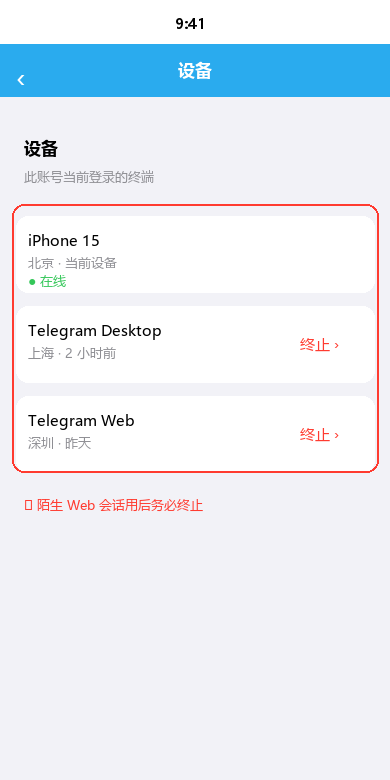
- 陌生设备 → 点击终止(Terminate)
- 撤销长期不用的
Telegram Web会话 - 开启新登录通知
Step 5
秘密聊天(Secret Chat)
端到端加密,路径:联系人 → Start Secret Chat。协议见 MTProto 文档。
Step 6
进阶隐私选项
- 自动删除消息、转发限制、群组邀请限制
隐私加固自检清单
- 两步验证已启用 ✓
- 手机号对陌生人不可见 ✓
- Passcode 锁已设 ✓
- 活跃设备无陌生终端 ✓